Alle Funktionen der Advancing-Software
Jede Show hat in der App 12 Reiter in 5 Gruppen: Übersicht, Menschen, Ablauf, Arbeit und Chat. Wo eine Funktion eine Grenze hat, steht sie daneben.
Jede Show hat in der App 12 Reiter in 5 Gruppen: Übersicht, Menschen, Ablauf, Arbeit und Chat. Wo eine Funktion eine Grenze hat, steht sie daneben.
Der erste Reiter jeder Show und die Liste aller Shows.
Jede Show hat Art, Venue, Adresse, Datum, Status und ein eigenes Logo. In der Liste suchst du nach Event, Künstler, Venue, Ort oder Promoter und filterst nach Art, Zeitraum und Status.
Grenze: Es gibt kein Tour-Objekt. Eine Tour besteht aus einzelnen Shows.
Vergangene Shows archivierst du; archivierte bleiben lesbar und zählen nicht mehr gegen die Grenze deines Tarifs.
Grenze: Archivieren darf nur ein Admin der Show.
7 Punkte vom Team bis zu den Aufgaben, die die App aus den Daten der Show vorbelegt. Daraus rechnet sie den Fortschritt in Prozent.
Grenze: Abhaken können nur Admins der Show.
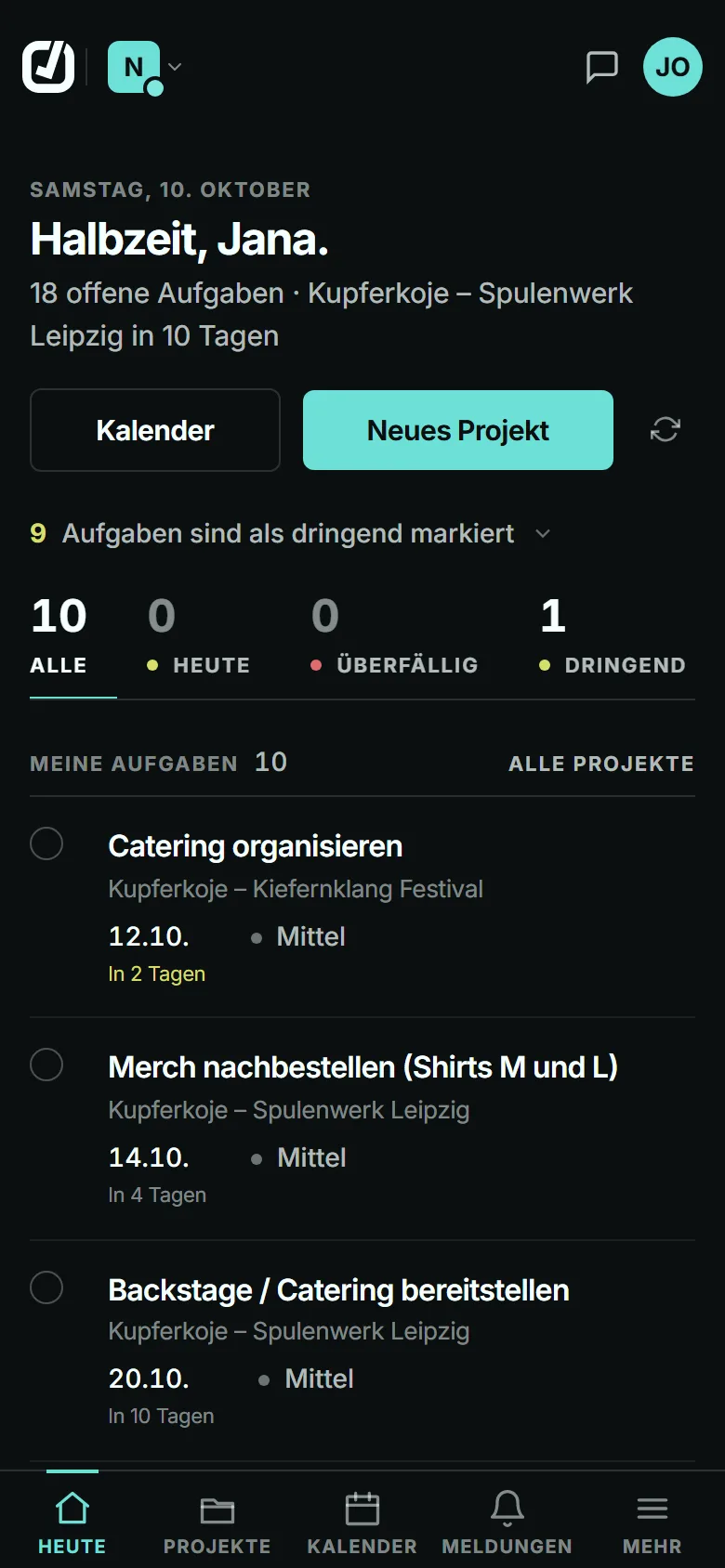
Die Startseite „Heute“ zeigt deine offenen Aufgaben über alle Shows, mit Frist und Priorität, und wie viele Tage es bis zur nächsten Show sind.
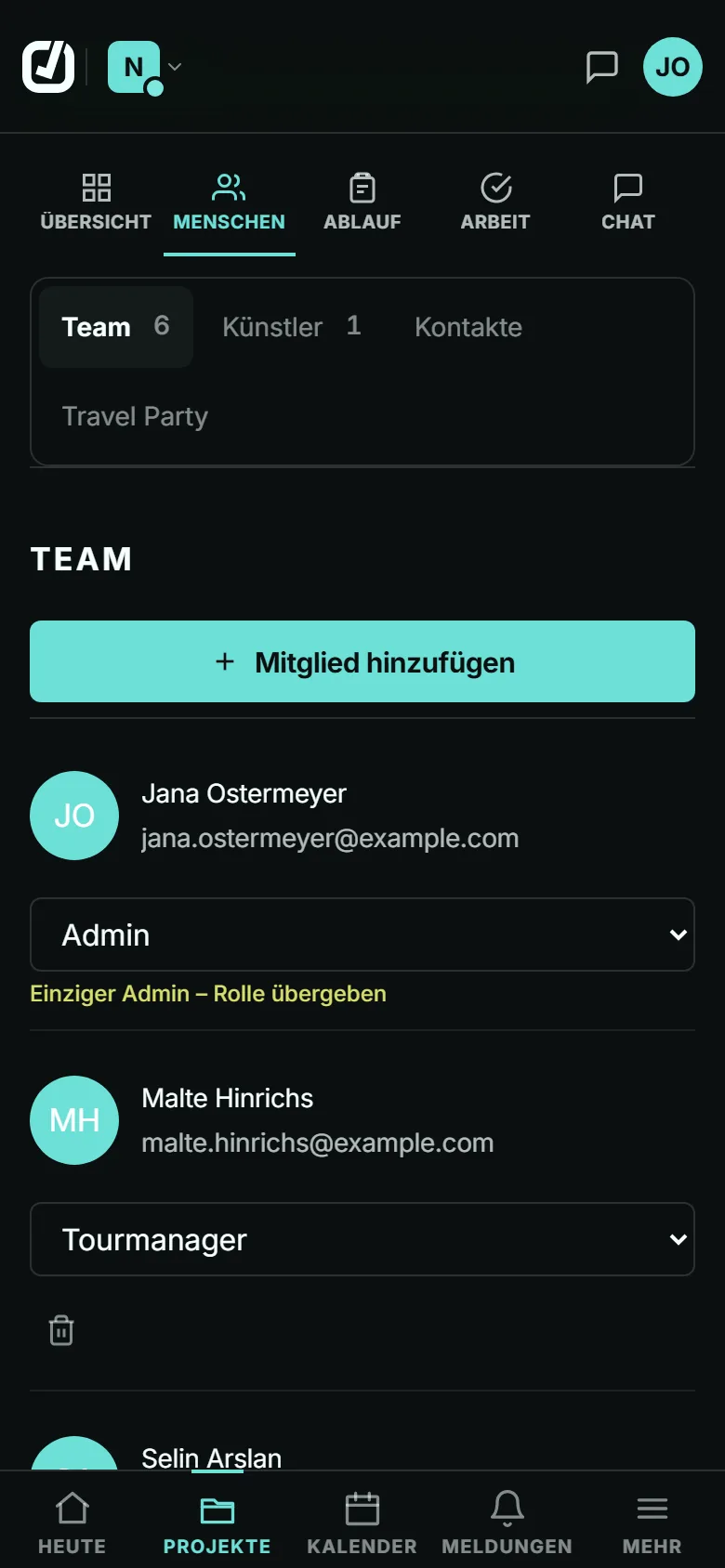
Vier Reiter für alle, die an einer Show hängen: Team, Künstler, Kontakte und Travel Party.
Jedes Teammitglied hat eine von 11 Rollen, vom Admin bis zur Crew. Admins bearbeiten die Show, Manager setzen zusätzlich Gagen, alle anderen lesen und arbeiten in Aufgaben, Dateien und Chat mit.
Grenze: Wer nicht im Team steht, sieht die Show nicht. Besitzer und Administratoren der Organisation sehen jede.
Jeder Künstler hat einen Stammsatz mit Kontakt, Links, Dateien und Standardvorgaben für Zimmer, Hotelzusagen und Staatsangehörigkeiten. Je Show passt du Vorgaben und Rider an; im Fragebogen sieht der Veranstalter, was für diese Show gilt.
Grenze: Den Stammsatz pflegen Besitzer und Administratoren, die Vorgaben je Show ein Admin der Show.
Eine Gage je Künstler und Show, mit Betrag, Währung und Notiz, in Euro, Franken, Pfund oder Dollar.
Grenze: Sehen und setzen dürfen nur Admins und Manager. Es gibt keine Abrechnung und keine Rechnungen.
Ansprechpartner der Show mit einer von 17 Rollen, vom Promoter bis zur Backline, mit Telefon, Mail und Firma. Im Day Sheet stehen sie zusammen mit den Kontakten aus dem Fragebogen.
Alle, die tatsächlich mitreisen, mit Rolle, Telefon und Mail. Gebuchte Künstler kommen auf Wunsch beim Buchen dazu, und die Liste gibt es als PDF.
Grenze: Bearbeiten dürfen nur Admins der Show.
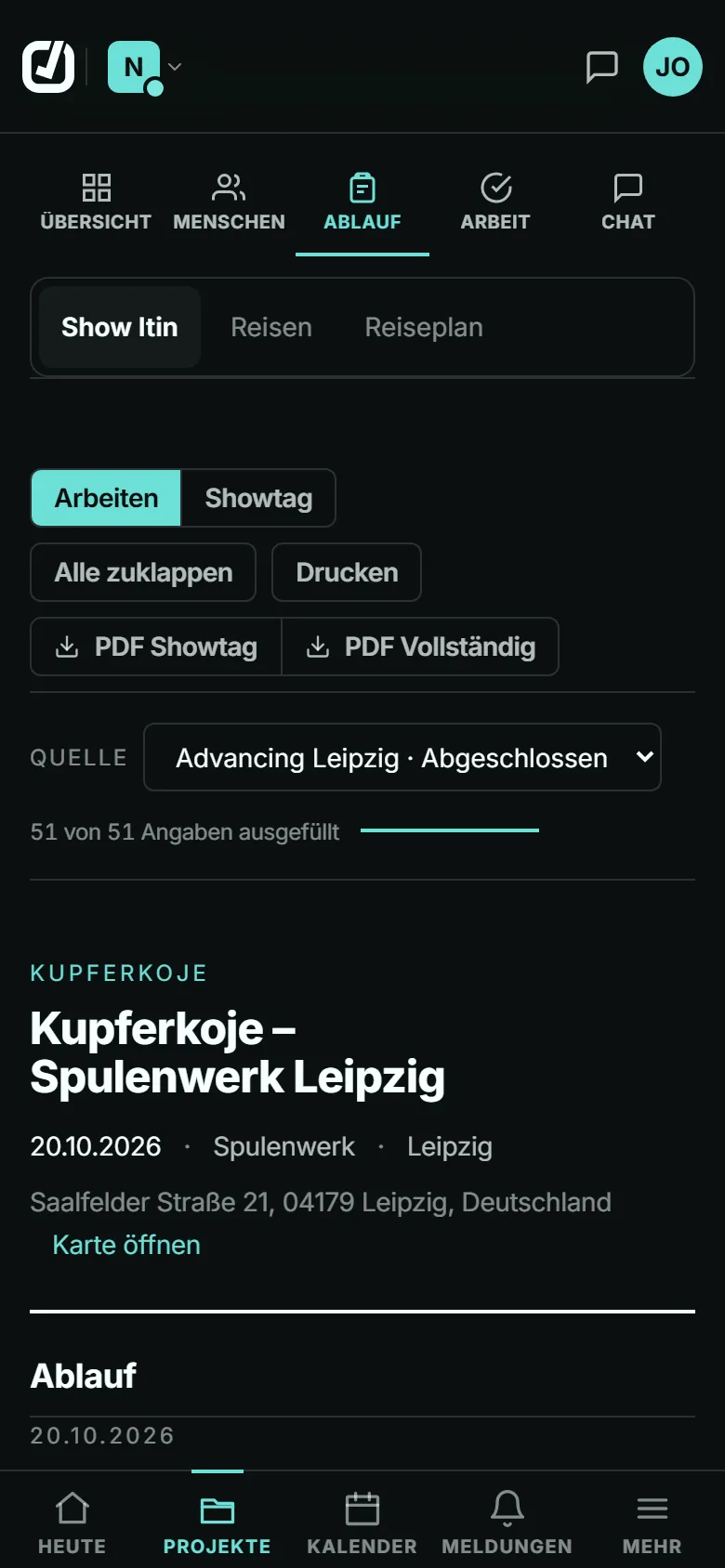
Das Day Sheet, die Reisen und der Reiseplan einer Show.
Das Day Sheet setzt sich aus den Antworten des Veranstalters, den Daten der Show, den Reisen, der Travel Party und den Kontakten zusammen. Oben steht die Zeitleiste des Tages, darunter Venue, Hotel, Transfers, Technik und Kontakte. In der App heißt der Reiter „Show Itin“.
Grenze: Überschreiben, Notizen und Abschnitte ausblenden dürfen nur Admins der Show.
Das Day Sheet zählt fehlende Pflichtangaben und markiert, was der Veranstalter als offen gemeldet hat. Widerspricht eine Antwort den Daten der Show, ist das Feld markiert.
Jeden Wert überschreibst du im Day Sheet, die ursprüngliche Angabe bleibt dahinter erhalten. Setzt du zurück, gilt wieder die Antwort aus dem Fragebogen.
Grenze: Nur Admins der Show.
Im Modus Showtag steht das Blatt groß, und mit „Bildschirm an“ geht das Display nicht aus. Als PDF gibt es das Showtag-Blatt und das vollständige Dokument mit den offenen Punkten.
Grenze: „Bildschirm an“ erscheint nur in Browsern, die das unterstützen.
Auto, Zug, Flug, Shuttle oder Sonstiges, jeweils mit eigenen Feldern: Flugnummer, Terminal und Gate, Zug und Gleis, Fahrer und Treffpunkt. Dazu Bestätigungsnummer, Kosten, Status und wer mitfährt.
Grenze: Advancing Buddy bucht nichts. Buchungsnummern trägst du selbst ein.
Mehrere Reisen fügst du zu einem Reiseplan zusammen und ordnest sie per Ziehen. Den Plan gibt es als PDF.
Grenze: Zusammenstellen dürfen nur Admins der Show.
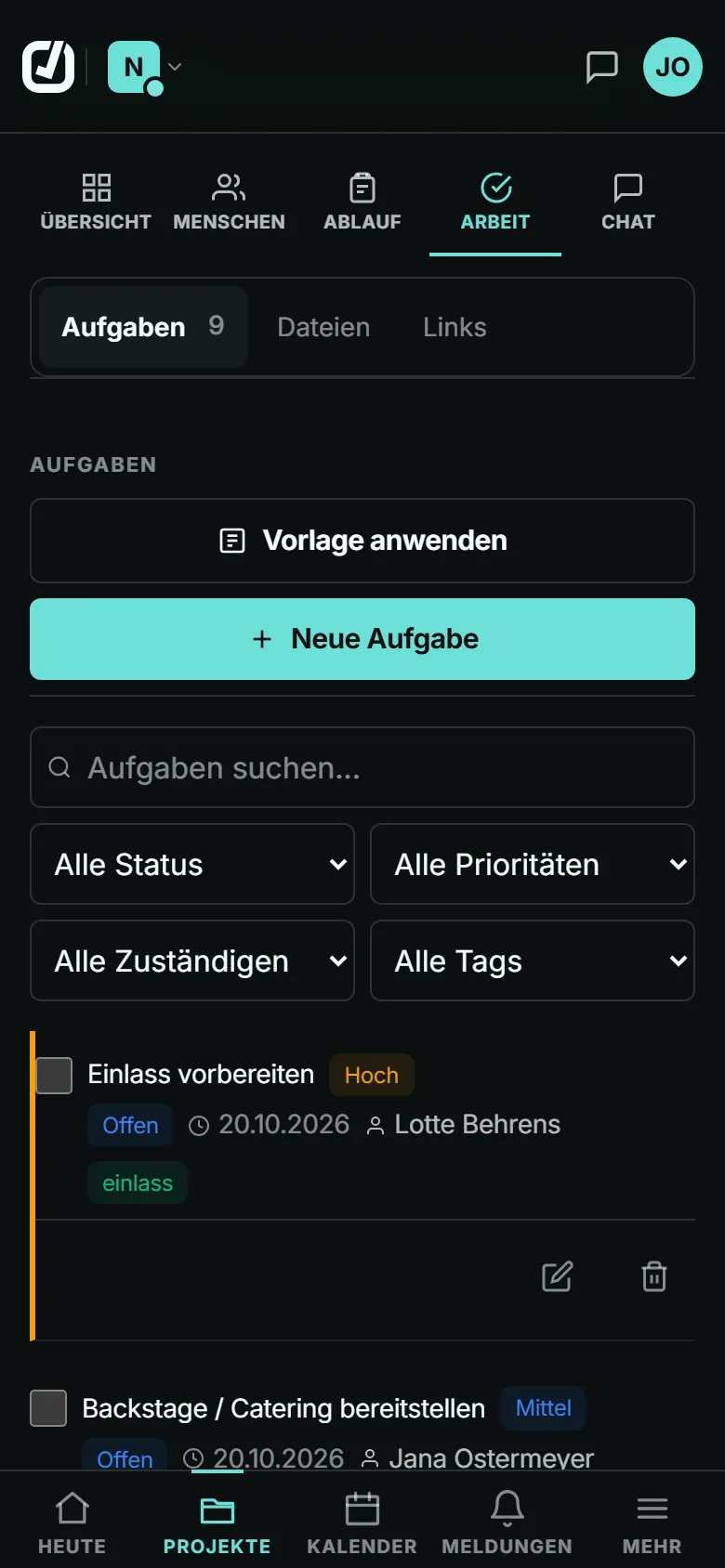
Aufgaben, Dateien und die Links nach draußen.
Aufgaben mit Frist, Priorität, Tags und zuständigen Personen; du markierst einzelne Personen oder ganze Rollen. 24 Stunden vor der Frist und wenn sie erreicht ist, kommt eine Benachrichtigung.
3 mitgelieferte Vorlagen mit zusammen 20 Aufgaben, von der Eventplanung bis zur Nachbereitung. Die Fristen stehen relativ zum Showtag, und zuständige Rollen gehen beim Anwenden an die passenden Leute im Team.
Grenze: Anwenden darf ein Admin der Show, eigene Vorlagen anlegen nur Besitzer und Administratoren. Wie viele eigene es sein dürfen, hängt vom Tarif ab.
15 Kategorien vom Vertrag bis zur Presse, mit Tags; beim Hochladen markierst du Personen oder Rollen, die Bescheid bekommen. Ein Virenscanner prüft jede Datei, und herunterladen lässt sich nur, was er freigegeben hat.
Grenze: Höchstens 10 MB je Foto, 100 MB je Presse- oder Marketingdatei, 50 MB für alles andere. Dazu kommt der Speicher deines Tarifs.
Im Reiter Links stehen Fragebögen und Freigaben einer Show beisammen, mit Zustand, Aufrufen je Tag und der PIN zum Durchgeben. Ein plötzlicher Ausschlag bei den Aufrufen zeigt, dass ein Link weitergereicht wurde.
Bis zu 9 Abschnitte, dazu 2 Blöcke, die du vorab ausfüllst. Der Veranstalter braucht kein Konto, nur Link und PIN; er speichert zwischen und schickt einmal ab.
Grenze: Den Fragebogen gibt es auf Deutsch und Englisch. Er läuft nach 1 bis 365 Tagen ab oder gar nicht, wie du es einstellst.
Ein Nur-Lese-Link auf die Abschnitte des Day Sheets, die du wählst, mit PIN und auf Wunsch mit Ablauf. Namen und Telefonnummern bleiben aus, bis du sie einschaltest; Buchungsnummern, Reservierungsnummern und Staatsangehörigkeiten gehen nie nach draußen.
Grenze: Änderungsmails gehen nur an bestätigte Abonnenten, höchstens alle 6 Stunden. Einen weitergereichten Link ersetzt du durch einen neuen.
Jede Show hat einen eigenen Chat. Mit @ erwähnst du eine Person oder eine ganze Rolle im Team, und neue Nachrichten erscheinen ohne Neuladen.
Grenze: Keine Anhänge, kein Bearbeiten oder Löschen von Nachrichten und kein Kanal für die ganze Organisation.
Über „Alle Chats“ wechselst du zwischen den Chats deiner Shows, ohne die Show zu öffnen.
Grenze: Künstlerkonten haben keinen Chat.
Was über eine einzelne Show hinausgeht.
Ein Konto kann zu mehreren Organisationen gehören und zwischen ihnen wechseln. Jede hat eigene Shows, eigene Mitglieder und einen eigenen Tarif.
Grenze: Höchstens 3 eigene Organisationen je Konto.
Besitzer, Administrator, Mitglied und Künstler. Besitzer und Administratoren sehen alle Shows und pflegen die Kartei; Mitglieder sehen die Shows, in deren Team sie stehen.
Grenze: Abo und Rechnungen liegen nur beim Besitzer.
Neue Mitglieder kommen über einen Einladungslink mit PIN, gültig für Minuten, Stunden oder Tage und auf Wunsch mit einer Höchstzahl an Verwendungen. Den Link schickt die App auf Wunsch per Mail, die PIN nie.
Grenze: Jedes neue Konto belegt einen Platz deines Tarifs.
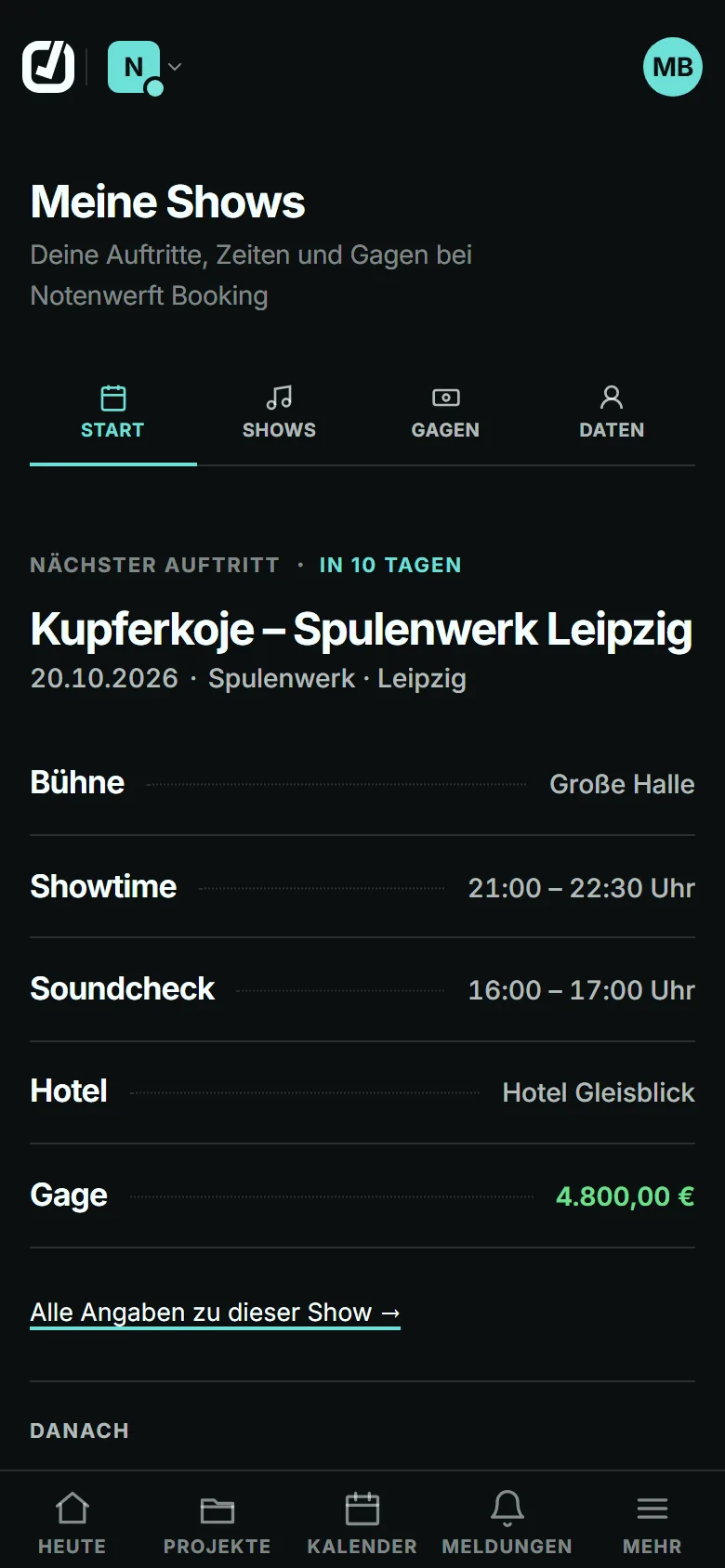
Ein Künstler bekommt über einen Einmal-Link mit PIN einen eigenen Zugang. Unter „Meine Shows“ sieht er seine Auftritte mit Zeiten, Venue, Hotel und eigener Gage und seine hinterlegten Daten, im Team einer Show auch ihr Day Sheet.
Grenze: Kein Chat, keine Aufgaben, keine Dateien des Teams. Ändern kann der Künstler nichts, und sein Konto belegt einen Platz.
Wissen sammelt Kontakte, Venues und Hotels aus allen Shows, mit Notiz, Tags und Stern. Strg+K oder Cmd+K sucht von überall in Kontakten, Shows, Künstlern, Unterlagen und Fragebögen.
Grenze: Du findest nur, was du auch in den Shows sehen darfst.
Eine Übersicht zeigt jeden Fragebogen und jede Freigabe aller Shows, mit Aufrufen und der Zahl der Links, die Personendaten zeigen.
Alle Inhalte als eine JSON-Datei, mit Mitgliedern, Shows, Aufgaben, Künstlern, Gagen und Wissen. Jede Datei steht darin mit einem Downloadlink, der 7 Tage gilt, und der Export geht auch, wenn die Organisation gesperrt ist.
Grenze: Nur der Besitzer.
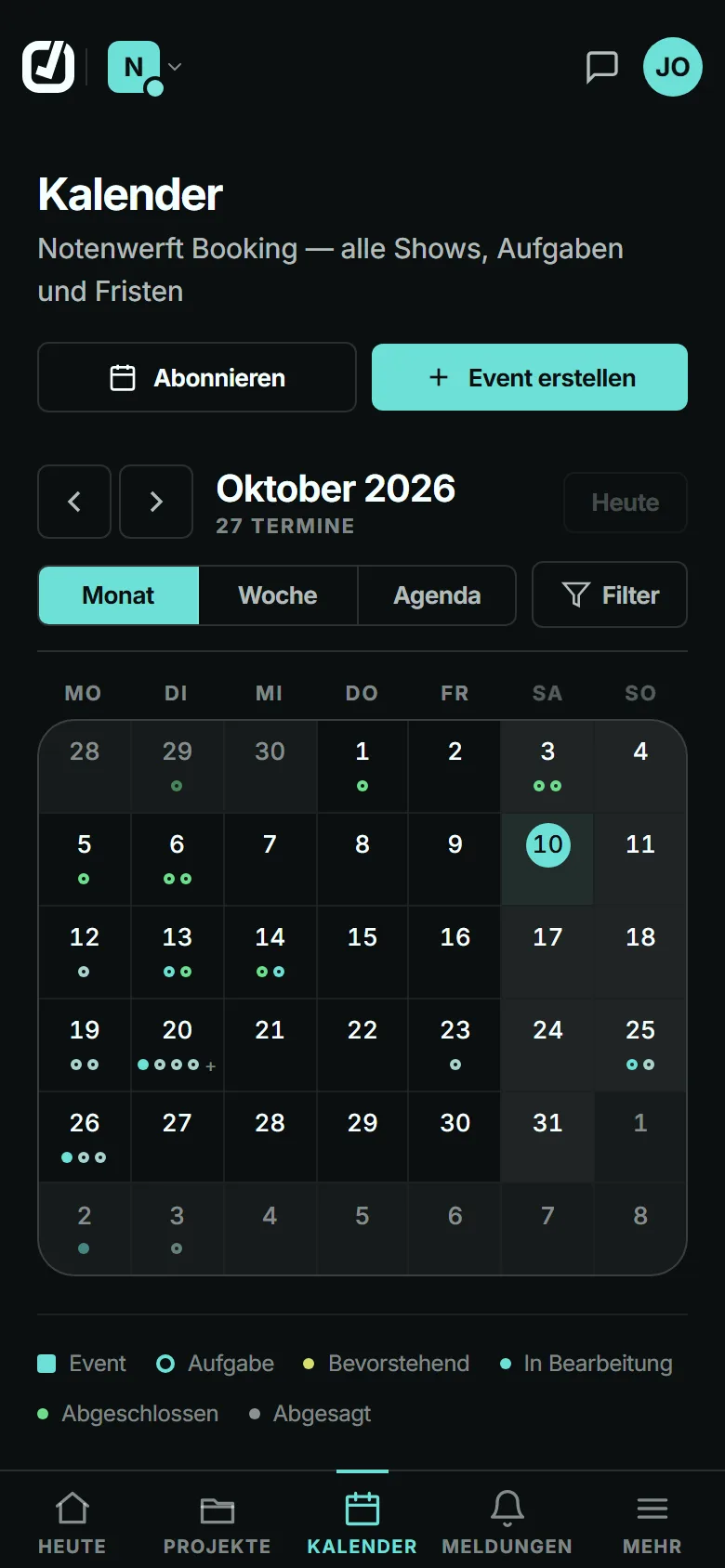
Monat, Woche und Agenda mit allen Shows und Aufgaben, die du sehen darfst. Ein Klick auf einen Tag zeigt seine Termine.
Ein Link im Format .ics bringt Shows, Aufgaben mit Frist und Reisen in Google, Outlook oder Apple. Du wählst, was hinein soll, etwa nur deine eigenen Aufgaben, und erneuerst oder löschst den Link jederzeit.
Grenze: Nur in eine Richtung und nicht in Basic. Google holt neue Termine erst nach einigen Stunden.
Advancing Buddy lässt sich auf den Startbildschirm legen und öffnet sich dann ohne Browserleiste, mit Kurzwegen zu Projekten, Kalender und „Datei ablegen“.
Auf Android teilst du eine Datei aus einer anderen App an Advancing Buddy, wählst Show und Kategorie, und sie landet in den Dateien der Show.
Grenze: Auf dem iPhone geht das nicht, dort nimmst du die Dateiauswahl.
Die App speichert auf dem Telefon nur sich selbst, keine Projekte, Aufgaben oder Termine, damit auf geteilten Geräten nichts zurückbleibt.
Grenze: Ohne Verbindung siehst du keine Showdaten. Für den Showtag gibt es das PDF.
Erwähnungen, neue Aufgaben, Fristen, Antworten auf Fragebögen und geöffnete Freigaben melden sich in der App und als Push-Nachricht auf jedem Gerät, auf dem du sie erlaubst. Beides schaltest du je Bereich getrennt ab.
Mit E-Mail und Passwort oder mit deinem Google-Konto.
Grenze: Anmeldung über Microsoft, Apple oder SAML gibt es nicht.
Eine Zwei-Faktor-Anmeldung mit Authenticator-App und Wiederherstellungscodes schaltest du selbst ein. Ein Passkey ersetzt das Passwort durch Fingerabdruck, Gesicht oder Geräte-PIN.
Du siehst, in welchen Browsern du angemeldet bist, und meldest einzelne oder alle anderen ab. Meldet sich jemand von einem unbekannten Gerät an, bekommst du eine Mail.
Grenze: Diese Mail kommt erst, wenn dein Konto sein erstes Gerät seit 14 Tagen kennt.
Deine Kontodaten lädst du als ZIP herunter. Dein Konto löschst du selbst, sofort und endgültig.
Grenze: Bist du einziger Besitzer einer Organisation oder zahlst du ein laufendes Abo, klärst du das vorher.
Diese Dinge kann Advancing Buddy heute nicht.